



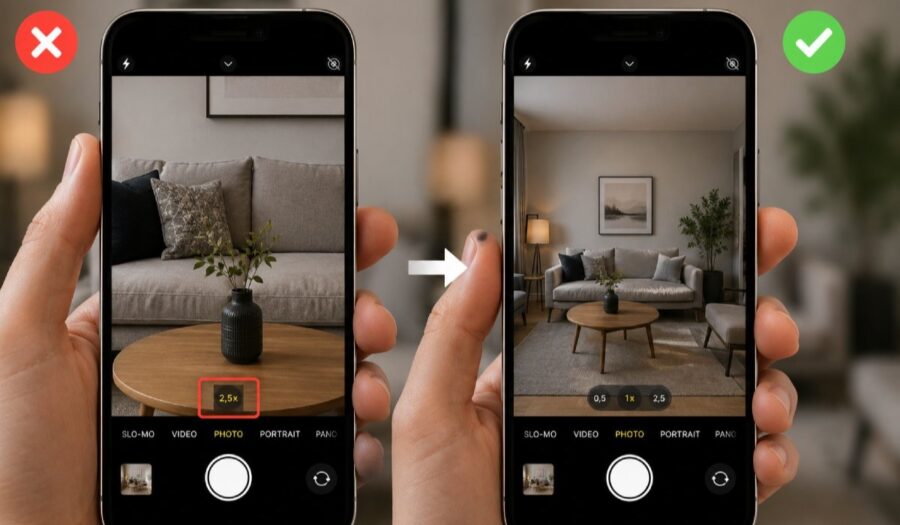
گوشی های آیفون به دلیل طراحی زیبا و عملکرد قدرتمندشان شهرت زیادی دارند، اما گاهی اوقات کاربران با مشکلاتی مانند زوم شدن صفحه مواجه می شوند. این مشکل می تواند تجربه کاربری را مختل کند، اما خوشبختانه راه حل هایی برای رفع آن وجود دارد. در این مقاله، به بررسی دلایل و راهکارهای مشکل بزرگنمای و زوم در گوشی های آیفون خواهیم پرداخت.
دلایل زوم شدن صفحه گوشی آیفون
1. فعال بودن ویژگی زوم
یکی از ویژگی های گوشی های آیفون زوم میباشد برای افرادی که مشکلات بینای دارد ، در صورت فعال بودن این ویژگی در گوشی شما ،امکان دارد به صورت خودکار با مشکل زوم در گوشی آیفون خود مواجه شوید .
2. تنظیمات دسترسی
تنظیمات دسترسی گوشی های آیفون می توانند به گونه ای تنظیم شوند که باعث زوم شدن صفحه شوند. این تنظیمات برای کمک به افرادی با نیازهای خاص طراحی شده اند و ممکن است به اشتباه تغییر کنند.
3. مشکل نرم افزاری
در برخی موارد وجود باگ و یا بدافزار در گوشی شما ممکن است باعث شود با مشکلی همچون بزرگنمای در گوشی خود مواجه شوید ، که برای رفع این مشکل در گوشی آیفون خود میتوانید راهکار های ارائه شده در ادامه مقاله را مطالعه نمایید.
4. خرابی سخت افزار
اگر مشکل سخت افزاری در گوشی شما وجود داشته باشد ممکن است با مشکل بزرگنمای و زوم در گوشی خود مواجه شوید که برای رفع این مشکل بهتر است به یکی از شعب تعمیرات Apple ما مراجعه نماید تا تعمیرکاران ما در اسرع وقت مشکل شما عزیزان را مورد بررسی قرار دهند و همینطور اگر امکان مراجعه حضوری ندارید میتوانید با شماره گیری 02191300348 از خدمات پیک رایگان ما بهرمند شوید.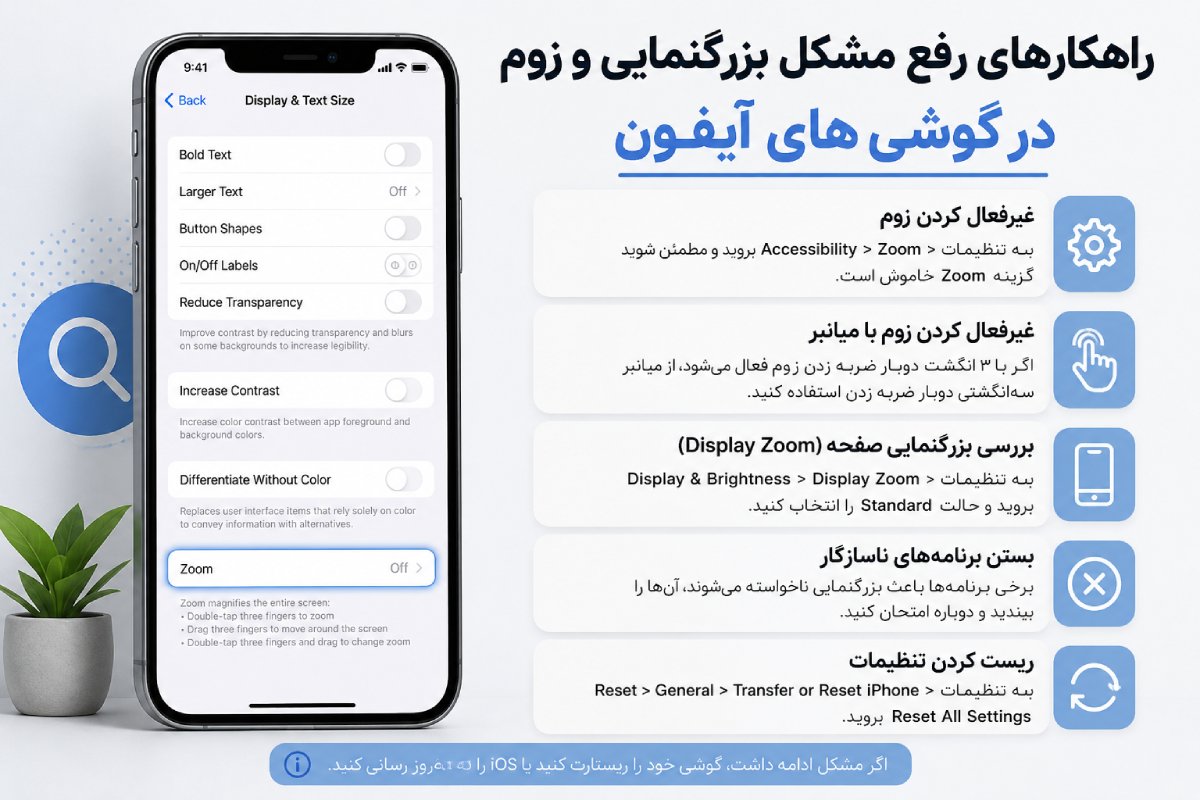
راهکارهای رفع مشکل بزرگنمای و زوم در گوشی های آیفون
1. بررسی و غیرفعال کردن ویژگی زوم
همانطور که در بالا به این موضوع اشاره کردیم قابلیت زوم و بزرگنمای از قابلیت های گوشی آیفون برای افراد با مشکل بینایی میباشد.با این وجود اگر این قابلیت به طور ناخواسته در گوشی شما فعال شده است میتوانید مراحل زیر را برای غیر فعال کردن این قابلیت انجام دهید.
- به تنظیمات (Settings) بروید.
- روی گزینه “دسترس پذیری” (Accessibility) کلیک کنید.
- به بخش “زوم” (Zoom) بروید.
- ویژگی زوم را خاموش کنید.
2. بررسی تنظیمات دسترسی
تنظیمات دسترسی در آیفون به ویژه برای کاربرانی که نیاز به قابلیت های خاص دارند، طراحی شده است. برای بررسی این تنظیمات و رفع مشکل زوم، مراحل زیر را دنبال کنید:
- دسترسپذیری (Accessibility): به تنظیمات (Settings) بروید و گزینه “دسترس پذیری” (Accessibility) را انتخاب کنید.
- نمایش و متن (Display & Text Size): به این بخش بروید و مطمئن شوید که تنظیمات مانند “زوم” و “افزایش اندازه متن” به درستی پیکربندی شده اند.
- راهنمای صوتی (VoiceOver): اگر این گزینه فعال است، ممکن است باعث مشکلاتی در نمایش صفحه شود. این تنظیمات را بررسی کرده و در صورت نیاز آن را غیرفعال کنید.
با بررسی این بخش ها در گوشی آیفون خود امکان دارد بسیاری از مشکلات شما عزیزان در زوم گوشی برطرف شود.
3. راه اندازی مجدد گوشی
در برخی موارد یک ریستارت ساده گوشی میتواند بسیاری از مشکلات شما عزیزان را برطرف نماید، پس قبل از انجام هر اقدام دیگری گوشی خود را خاموش و روشن کنید، برای اینکار کافی است مراحل زیر را دنبال کنید.
- دکمه های پاور و صدا را به طور همزمان فشار دهید و نگه دارید.
- وقتی لوگوی اپل را مشاهده کردید، دکمه ها را رها کنید و منتظر راه اندازی مجدد دستگاه باشید.
4. به روزرسانی نرم افزار
بسیاری از باگ های نرم افزاری گوشی آیفون مربوط به بروزنبودن سیستم عامل گوشی میباشد ، پس یکی از کار های مهمی که میتوانید در صورت مواجه شدن با مشکلات انجام دهید این است که چک کنید آیا آپدیتی جدیدی برای گوشی شما موجود است و یا خیر که برای انجام این کار مراحل زیر را دنبال کنید.
- به تنظیمات (Settings) بروید.
- روی گزینه “عمومی” (General) کلیک کنید.
- به بخش “به روزرسانی نرم افزار” (Software Update) بروید و در صورت وجود به روزرسانی، آن را نصب کنید.
5. بررسی اپلیکیشن های جدید
اگر مشکل زوم شدن صفحه پس از نصب اپلیکیشن های جدید به وجود آمده است، ممکن است یکی از آنها باعث بروز مشکل شده باشد. در این صورت، اپلیکیشنهای اخیر را بررسی کرده و در صورت نیاز آن ها را حذف کنید. و حتما در گوشی خود از یک انتی ویروس قوی برای شناسای برنامه های مخرب و بد افزار استفاده نماید.
6.مراجعه به تعمیرگاه
اگر همچنان با انجام راهکار های بالا مشکلتان پا برجا بود میتوانید به صورت حضوری به یکی از شعب نمایندگی رسمی تعمیرات اپل مجموعه ما مراجعه نماید تا تکنسین های ما نسبت به رفع مشکل بزرگنمای و زوم در گوشی شما اقدام نماید.
مشکل زوم شدن صفحه گوشی ایفون
مشکل زوم شدن ناخواسته صفحه ایفون یکی از مشکلات رایجی است که کاربران ایفون با آن مواجه میشوند. این اتفاق معمولاً زمانی رخ میدهد که قابلیت “زوم” (Zoom) در تنظیمات دسترسی فعال باشد و با دو ضربه روی صفحه، تصویر ناخواسته زوم شود. برای رفع این مشکل، کافی است به تنظیمات گوشی رفته و از بخش “Accessibility” گزینه “Zoom” را غیرفعال کنید. این کار باعث جلوگیری از بزرگنمایی ناخواسته صفحه میشود و تجربه کاربری بهتری را فراهم می آورد. با غیرفعال کردن این گزینه، میتوانید از کارکرد عادی و بدون اختلال آیفون خود لذت ببرید.
زوم شدن صفحه قفل آیفون
یک روش دیگر برای برگرداندن صفحه قفل آیفون از حالت زوم، خاموش و روشن کردن دستگاه است. برای این کار:
- دکمه پاور (یا دکمه کناری در مدل های جدید) را نگه دارید تا گزینه Slide to Power Off ظاهر شود.
- انگشت خود را روی این گزینه بکشید و صبر کنید تا آیفون خاموش شود.
- پس از چند ثانیه، دوباره دکمه پاور را نگه دارید تا دستگاه روشن شود.
در بیشتر موارد، این کار مشکل زوم شدن صفحه را برطرف می کند. اگر مشکل همچنان باقی ماند، می توانید ریست کردن تنظیمات را از مسیر Settings > General > Transfer or Reset iPhone > Reset > Reset All Settings امتحان کنید.
مشکل زوم شدن صفحه ایفون ۱۳
اگر صفحه آیفون ۱۳ شما به طور ناخواسته زوم شده است، احتمالاً ویژگی زوم در تنظیمات دسترس پذیری فعال شده است. این ویژگی به افراد با مشکلات بینایی کمک می کند تا بتوانند جزئیات صفحه را به راحتی مشاهده کنند. برای غیرفعال کردن آن، به تنظیمات بروید، سپس وارد بخش دسترس پذیری شوید و در قسمت دیداری گزینه Zoom را خاموش کنید. این کار مشکل زوم شدن صفحه را به راحتی حل می کند.
گاهی اوقات ممکن است زوم با حرکت تصادفی سه انگشت فعال شود. در این صورت، کافی است از سه انگشت خود برای کشیدن به سمت پایین صفحه استفاده کنید تا صفحه به حالت نرمال بازگردد. همچنین، راه اندازی مجدد گوشی می تواند به رفع مشکلات موقتی کمک کند. به این ترتیب، مشکل زوم شدن صفحه ایفون 13 برطرف میشود و به احتی میتوانید از دستگاه خود استفاده نمایید.
حل مشکل بزرگ شدن صفحه ایفون [آپدیت 1405]
| علت مشکل | روش رفع مشکل | توضیح روش |
|---|---|---|
| فعال بودن قابلیت Zoom در تنظیمات | غیرفعال کردن Zoom از تنظیمات | به مسیر Settings > Accessibility > Zoom رفته و آن را خاموش کنید. |
| گیر کردن در حالت زوم با سه انگشت | استفاده از سه انگشت برای بازگرداندن نمایش عادی | با سه انگشت دوبار روی صفحه ضربه بزنید تا زوم غیرفعال شود. |
| باگ موقتی سیستم عامل iOS | ریستارت کردن آیفون | گوشی را خاموش و روشن کنید تا باگ احتمالی از بین برود. |
| اختلال در Gesture ها یا حرکات لمسی | غیرفعال کردن حرکات دسترسی در تنظیمات Accessibility | به مسیر Settings > Accessibility > Touch رفته و گزینههای اضافی را خاموش کنید. |
| مشکل نرمافزاری پس از بروزرسانی | ریست تنظیمات (Reset All Settings) | از مسیر Settings > General > Transfer or Reset iPhone اقدام کنید. |
| ایراد در صفحه نمایش یا لمس | مراجعه به تعمیرکار متخصص | در صورت ادامهدار بودن مشکل، احتمال خرابی سختافزاری وجود دارد. |
اگر صفحه آیفون شما بیش از حد بزرگ شده و به حالت زوم درآمده است، احتمالاً قابلیت Zoom در تنظیمات فعال شده است. برای رفع این مشکل، مراحل زیر را به صورت گام به گام دنبال کنید:
- ابتدا برنامه Settings (تنظیمات) را در آیفون خود باز کنید.
- به بخش Accessibility (دسترسی پذیری) بروید. این گزینه معمولاً در منوی اصلی تنظیمات قرار دارد.
- در قسمت دسترسی پذیری، گزینه Zoom را پیدا کرده و روی آن ضربه بزنید.
- در صفحه باز شده، کلید مقابل Zoom را بررسی کنید. اگر فعال است (به رنگ سبز)، آن را به حالت غیرفعال (خاکستری) تغییر دهید.
- اگر همچنان صفحه زوم شده است، با سه انگشت خود دو بار پشت سر هم روی صفحه ضربه بزنید تا از حالت زوم خارج شوید.
این روش معمولاً مشکل بزرگ شدن صفحه را برطرف می کند. در صورتی که با انجام این مراحل مشکل حل نشد، پیشنهاد می شود دستگاه را یک بار ری استارت کنید: دکمه پاور را نگه دارید، سپس گزینه خاموش کردن را انتخاب کرده و پس از چند ثانیه دوباره دستگاه را روشن کنید.
رفع مشکل زوم شدن فونت های صفحه گوشی آیفون
یکی دیگر از مشکلات رایجی که کاربران آیفون با آن مواجه میشوند، زوم شدن و یا بزرگ شدن فونت ها در برنامه های مختلف در گوشی میباشد. این قابلیت در واقع مشکل به حساب نمیایدو یکی از قابلیت های آیفون میباشد که به شما اجازه میدهد فونت های هر برنامه را بزرگ و کوچک کنید.
- برای اینکار کافی است وارد تنظیمات گوشی خود شوید.
- به بخش CONTROL CENTER بروید.
- در این منو گزینه TEXT SIZE را انتخاب کنید و + آن را بزنید.
- حال کافی است وارد هر برنامه ای که خواستید شوید و کنترل سنتر گوشی خود را باز کنید و روی گزینه TEXT SIZE که با علامت Aa مشخص شده ات ضربه بزنید و سایز مورد نظر فونت برنامه خود را انتخاب کنید.
از طریق این روش مییتوانید مشکل زوم شدن و بزرگ شدن فونت های گوشی آیفون خود را برطرف کنید.
نتیجه گیری
مشکل زوم شدن صفحه گوشی آیفون می تواند به دلایل مختلفی مانند فعال بودن ویژگی زوم، تنظیمات دسترسی، مشکلات نرم افزاری، یا خرابی سخت افزار به وجود آید که در این مقاله برای تمامی این مشکلات راه حل های خدمت شما ارائه کردیم. با پیروی از راهکارهای ارائه شده، می توانید اکثر مشکلات را به راحتی برطرف کنید. اگر مشکلات ادامه دار بود، بهتر است به یکی از شعب ما مراجعه نماید تا مهندسین ما نسبت به رفع کامل مشکل شما اقدام نمایند.






















نظرات کاربران